
ISO Workshop 使い方
- さまざまなファイルシステムを使用して、標準または起動可能なISOの作成
- ISOイメージまたはその他のディスクイメージをCD、DVD、またはBDに書き込み
- さまざまなディスクイメージ形式からファイルを参照して抽出
- CD、DVD、またはBlu-rayディスクをISOまたはBINイメージにコピー
- さまざまなディスクイメージをISOまたはBINに変換
- オンザフライで正確なCD、DVD、またはBlu-rayディスクのコピーを作成
ISO Workshop

|
ISO Workshop は、ISOなどのイメージファイルからファイルやフォルダの抽出、CD、DVD、Blue-rayディスクからイメージファイルでのバックアップ、イメージファイルフォーマットの変換、イメージファイルからCD、DVD、Blue-rayへの書込みが可能なイメージファイル書き込み・変換・抽出ソフトウェアです。 |
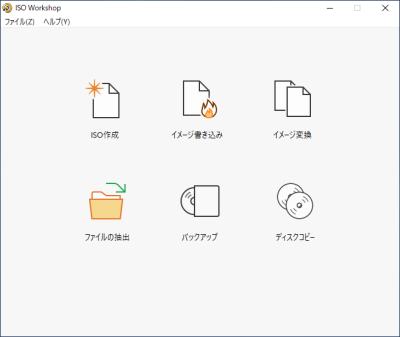
作成者 : Glorylogic
ホームページ : https://www.glorylogic.com/
ダウンロードページ : https://www.glorylogic.com/download.html
カテゴリー : CD、DVD、Blue-ray ライティング、バックアップ、イメージ抽出
ライセンス : フリーソフト
動作環境 : Windows 7、8x、10
-
主な特徴
ISO Workshop インストール
Glorylogic ダウンロードページの ISO Workshop 『 Download Now 』 リンク画像をクリックして ISO Workshop セットアッププログラムをダウンロードします。ISO Workshop ダウンロードページ >> https://www.glorylogic.com/download.html
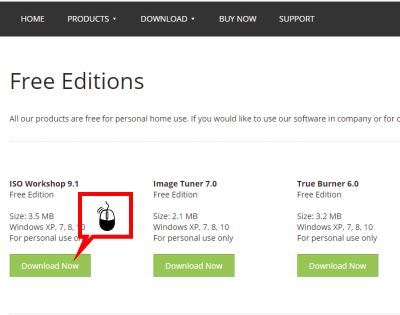
取得したインストールプログラムを実行して、ISO Workshop のインストールを行います。
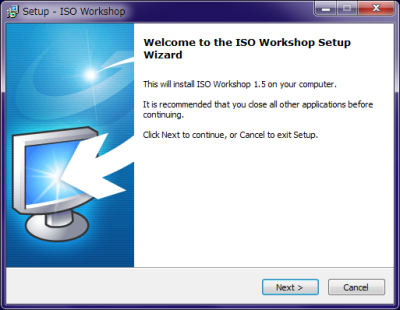
ISO Workshop 日本語化
下記ページより ISO Workshop 日本語言語ファイルを取得します。取得した日本語言語ファイルを ISO Workshop インストールフォルダに配置し日本語化を行います。
▼▼ ISO Workshop 日本語化のページ ▼▼
ISO_Workshop_JP.html
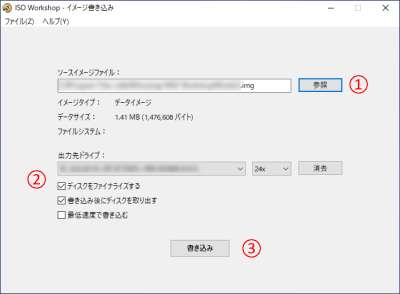
- 書込みイメージファイルの選択
- 「参照」ボタンをクリックしてディスクへ書き込むイメージファイルを選択
- 書込み可能なイメージファイル
- ISO、BIN、NRG、IMG、DMG
- ディスクへの書込み設定
- 出力先ドライブの選択
- ディスクのファイナライズ...行う場合チェック
- 書込み完了後のディスク取り出し...行う場合チェック
- 最低速度で書き込む...行う場合チェック
- 書込みの実行
- 「書込み」ボタンをクリックして ISO または CUE イメージファイルをディスクに書込みます。
- ディスクへ書き込まれるイメージファイルは、自動的に展開されディスクに書き込まれます。
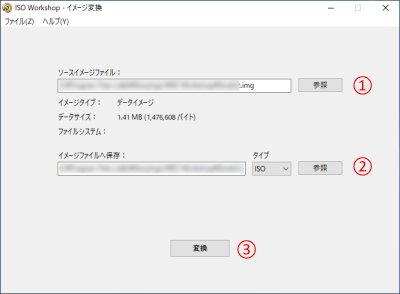
- 入力イメージファイルの選択
- ソースイメージファイルの「参照」ボタンをクリックして変換するイメージファイルを選択
- 入力サポートされているイメージファイル
- ISO、BIN、NRG、CDI、MDF、IMG、GI、PDI、DMG、B5I、B6I
- 保存先フォルダ、ファイル名の選択
- イメージファイルへ保存の「参照」ボタンをクリックしてイメージファイルの保存先フォルダとファイル名を設定
- 出力サポートされているイメージファイル
- ISO、CUE、BIN
- イメージタイプの選択
- 書込むイメージファイルのタイプを選択( ISO または BIN )
- 変換の実行
- 「変換」ボタンをクリックしてイメージファイルのフォーマットを変換します。
- イメージファイルの選択
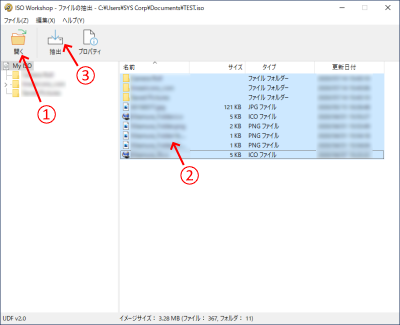
- 「開く」ボタンをクリックして抽出対象のイメージファイルを選択します。
- 入力サポートされているイメージファイル
- ISO、BIN、NRG、CDI、MDF、IMG、GI、PDI、DMG、B5I、B6I
- 抽出するファイル/フォルダの選択
- メージファイルに構築されているファイル、フォルダがリストに一覧表示されますので、抽出するファイルまたはフォルダを選択します。
- 保存先フォルダの選択、抽出の実行
- 「抽出」ボタンをクリックして表示されるフォルダ選択ダイアログで抽出したファイル/フォルダの保存先フォルダを指定します。
- イメージタイプの選択
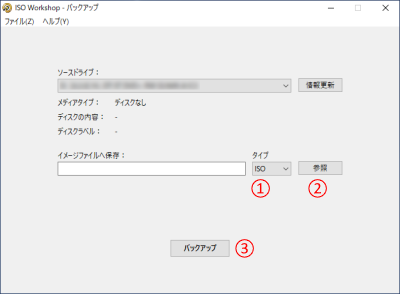
- 書込むイメージファイルのタイプを選択します。( ISO または BIN)
- タイプの選択、保存先フォルダ、ファイル名の選択
- 「参照」ボタンをクリックして作成したイメージファイルの保存先フォルダとファイル名を設定します。
- 書込み可能なイメージファイル
- ISO、CUE、BIN
- イメージファイルの作成
- 「バックアップ」ボタンをクリックしてディスクからイメージファイルを作成します。
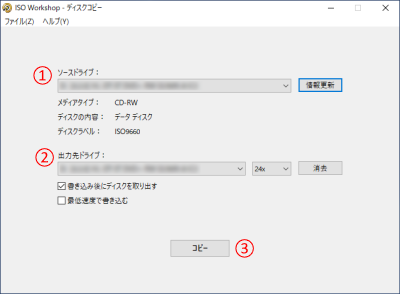
- ソースドライブ
- コピー元のディスクがセットされているドライブを選択します。
- 出力先ドライブ
- 書き込み可能なディスクがセットされた出力先ドライブの選択します。
- 書込み完了後のディスク取り出し...行う場合チェック
- 最低速度で書き込む...行う場合チェック
- コピーの実行
- 「コピー」ボタンをクリックしてオンザフライでのディスクコピーを開始します。
ISO Workshop 使い方
ISO作成
ファイルやフォルダからイメージファイルを作成する場合は、ISO Workshop メインメニューより「ISO作成」を選択します。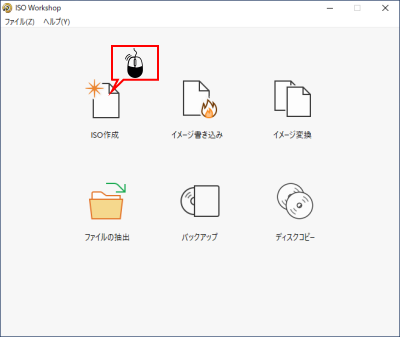
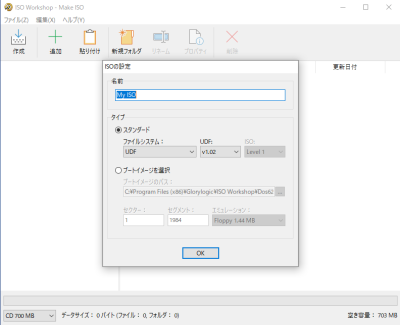
ISOの設定
名前の入力、イメージファイルのタイプ(スタンダード:UDF、ISO 9660、ISO 9660+Joliet、UDF+ISO 9660、UDF+ISO 9660+Joliet またはブートイメージファイル *.img、*.ima)を選択、設定します。
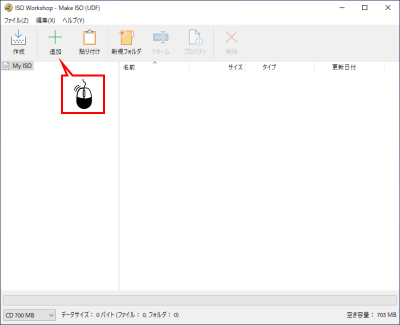
ファイル/フォルダ追加
メージファイルを作成するファイル、フォルダをリストに追加します。
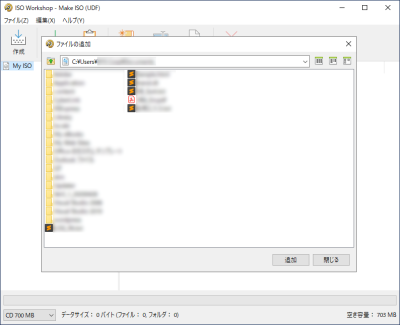
イメージファイルの作成
「作成」ボタンをクリックして表示される「名前を付けて保存」ダイアログで保存先及びISOイメージファイル名(*.iso)を設定して保存します。
イメージ書き込み
イメージファイルをCD、DVD、Blu-ray ディスクに展開して書込みを行う場合は、ISO Workshop メインメニューより「イメージ書込み」を選択します。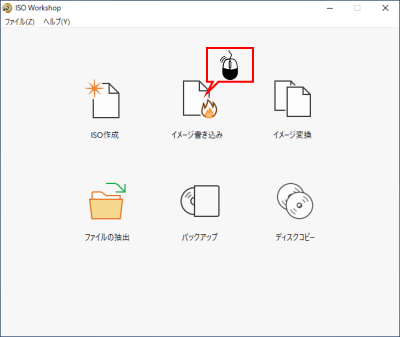
イメージ変換
イメージファイルのフォーマットを変換する場合は、ISO Workshop メインメニューより「イメージ変換」を選択します。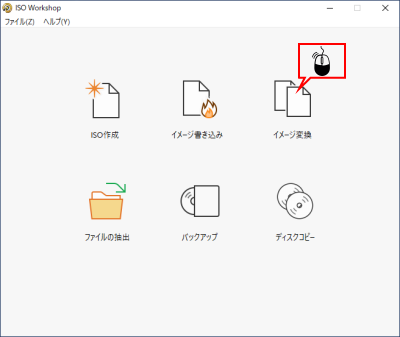
ファイルの抽出
イメージファイルからファイルやフォルダを抽出を行う場合は、ISO Workshop メインメニューより「ファイルの抽出」を選択します。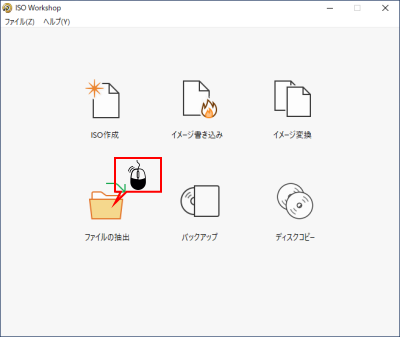
バックアップ
CD、DVD、Blu-rayのデータディスクやオーディオCDからISOまたはBINイメージファイルを作成を行う場合は、ISO Workshop メインメニューより「バックアップ」を選択します。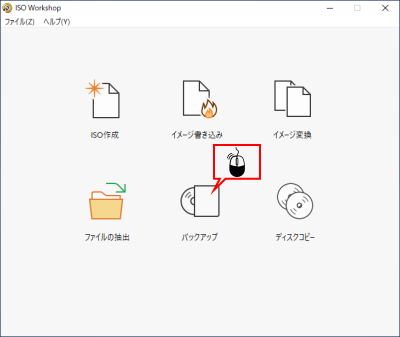
ディスクコピー
オンザフライ(ディスクからディスクへのコピー)でCD、DVD、Blu-rayディスクのコピーを作成する場合は「ディスクコピー」を選択します。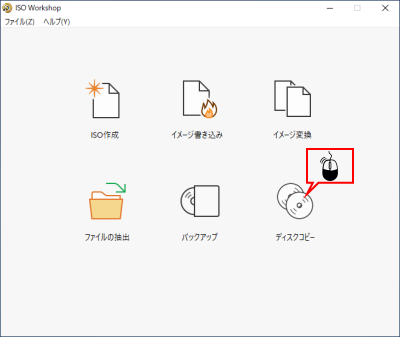
- ■ Windows 最適化
- ■ ビデオリッパー
- ■ オーディオリッパー
- ■ CD/DVD/Blu-ray ライティング
- ■ メディアプレイヤー
- ■ ビデオコンバータ
- ■ オーディオコンバータ
- ■ ビデオ・オーディオ エディタ
- ■ テキスト・イメージ編集
【 フリーソフト日本語化 】


